毎日、メールで届く☆レポードのメールから☆を付けた人を抽出し、どれだけ☆を付けてくれたかをスプレッドシートに出力するGoogle Apps Scriptを作ってみました。
☆レポート抽出プログラム作成
準備するもの
あくまでもGメールからの抽出を想定しているので、ヤフーメールの場合は、Outlookやサンダーバードなどのメーラー経由で、Gメールに☆レポートのメールをコピーしてください。なお、未読のメールのものから抽出する仕様となっているので、既読の場合は、集計されません。
作業手順
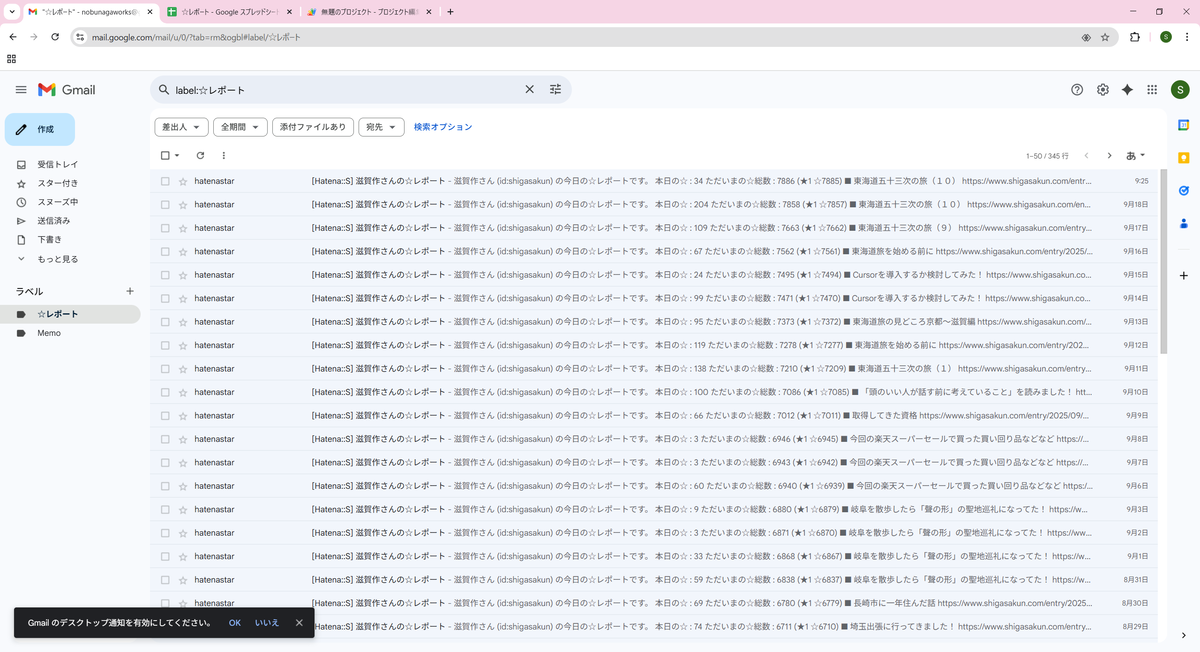
Gメールに☆レポートというラベルを作成し、そこに☆レポートのメールを移します。
スプレッドシートを開き、一行目に順にレポート日、ハンドルネーム、☆を設定し、ヘッダー行とします。

スプレッドのメニューから「拡張機能」 → 「Apps Script」を選択します。

↓のコードを貼り付けます。
- function importHatenaStars() {
- const labelName = '☆レポート';
- const sheetId = 'スプレッドシートIDに書き換え必要';
- const sheetName = 'シート1';
- const sheet = SpreadsheetApp.openById(sheetId).getSheetByName(sheetName);
- const threads = GmailApp.search('label:' + labelName + ' is:unread');
- threads.forEach(thread => {
- const messages = thread.getMessages();
- messages.forEach(message => {
- const body = message.getPlainBody();
- const date = message.getDate();
- const formattedDate = Utilities.formatDate(date, Session.getScriptTimeZone(), 'yyyy/MM/dd');
- // 行単位で分割
- const lines = body.split(/\r?\n/);
- for (let i = 0; i < lines.length; i++) {
- if (lines[i].trim().startsWith('■')) {
- let j = i + 2;
- while (j < lines.length && lines[j].trim() !== '') {
- const line = lines[j].trim();
- // 「(id:...) ☆」の形式を拾う
- const match = line.match(/^(.*?)\(id:.*?\)\s+(.+)$/);
- if (match) {
- const name = match[1].trim();
- const starsText = match[2].trim();
- // 「☆数字」or「☆☆☆」のどちらにも対応
- let starsCount = 0;
- // まず「☆数字」にマッチするか調べる
- const numeric = starsText.match(/☆\s*(\d+)/);
- if (numeric) {
- starsCount = parseInt(numeric[1], 10);
- } else {
- // 残った文字列から ☆ 記号を全部数える
- const starMarks = (starsText.match(/☆/g) || []).length;
- starsCount = starMarks;
- }
- sheet.appendRow([formattedDate, name, starsCount]);
- }
- j++;
- }
- }
- }
- message.markRead();
- });
- });
- }
3行目の
const sheetId = 'スプレッドシートIDに書き換え必要';
については、スプレッドシートを開いているブラウザのアドレスバーのURLのスプレッドシートのID部分で書き換えてください。
https://docs.google.com/spreadsheets/d/xxxxxxxxxxxxxxxxxxxxxx/edit?gid=0#gid=0
↑は例ですが、xxxxxxxxxxxxxxxxxxxxxxの部分がスプレッドシートのIDとなるので、そこをコピーして貼り付けてください。シート名を変更の場合は、
const sheetName = 'シート1';
ここも変更したシート名に変更が必要になります。変更後は、Ctrl + Sで保存します。保存後は、上のメニューから「▷ 実行」を押すと、スクリプトの実行が出来ます。初回実行時は、実行確認が表示されるので、
に従ってスクリプトの実行を許可します。
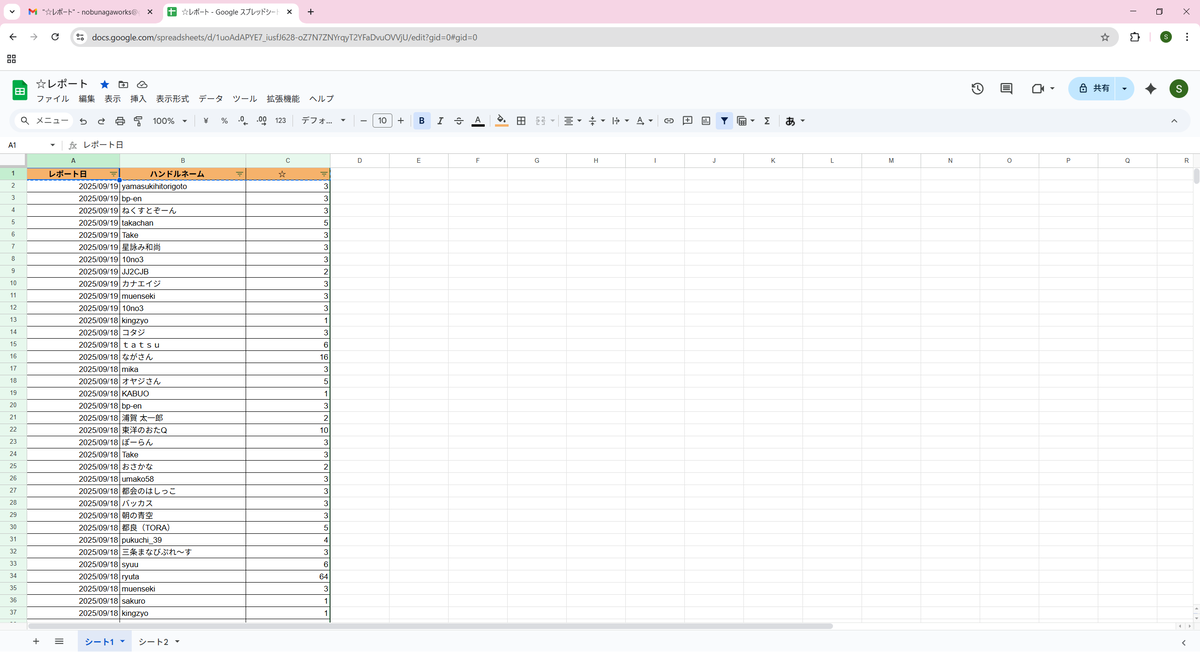
実行完了すると、↑の図のように、日付、ハンドルネーム、☆を付けた数をスプレッドシートに出力します。記事毎に☆を付けられるので、同じ日に同じハンドルネームの人が重複して出力されますが、これは今後の改善点としたいと思います。
注意点
原因は多々あると思いますが、☆の総数は、実際とは少し差があります。おそらくは、☆を取り消した後、また、☆を付けた場合、その日の☆として計上されるのではないかと思いますが、それによって、☆レポートの☆の数と総数が合わないのではと考えていますが、近似値ではあります。あとは、特別な☆は今は計上してませんので、普通の☆のみです。
日毎の集計
新たなシートを作成し、A1セルに
=QUERY('シート1'!A:C, "SELECT A, SUM(C) WHERE A IS NOT NULL GROUP BY A ORDER BY A ASC", 1)
とすると、日毎の集計が出来ます。並び順は古い日付からです。

人毎の集計
新たなシートを作成し、A1セルに
=QUERY('シート1'!A:C, "SELECT B, SUM(C) WHERE B IS NOT NULL GROUP BY B ORDER BY SUM(C) DESC", 1)
とすると、人毎の集計が出来ます。並び順は、☆を多く付けた人の順となります。☆を多く付けている方には当然ではありますが、必ずお返しをするようにしましょう。(笑)

まとめ
今回は、Google Apps Scriptを使って、☆レポートのメールから☆を付けた人を抽出し、スプレッドシートで一覧への出力と、集計を実行しました。基本的にプログラムはchatgptに書かせています。仕様を明確に伝えれば、ほぼ正しく動作するプログラムを書いてはくれますが、バグもあるので、そこは補ってあげる必要があります。バグがあった場合は、出力された結果と想定する動作をchatgptに伝えれば修正してくれますので、上手い事chatgptを活用出来れば、プログラムを書く事もそんなに苦にはならないと思いますが、chatgptが書いてくれたプログラムを理解する能力もある程度は必要です。


